Domain laborglaswaren.de kaufen?
Wir ziehen mit dem Projekt
laborglaswaren.de um.
Sind Sie am Kauf der Domain
laborglaswaren.de interessiert?
domain@kv-gmbh.de · 0541-91531010
Domain laborglaswaren.de kaufen?
Wie aktiviere ich Entwickleroptionen?
Um die Entwickleroptionen auf einem Android-Gerät zu aktivieren, musst du zuerst in die Einstellungen deines Geräts gehen. Suche dort nach dem Punkt "Über das Telefon" oder "Telefoninfo". Tippe dann mehrmals hintereinander auf die Build-Nummer, bis eine Meldung erscheint, dass die Entwickleroptionen aktiviert wurden. Nun kannst du in den Einstellungen unter "System" die Entwickleroptionen finden und aktivieren. Dort hast du Zugriff auf erweiterte Einstellungen, die normalerweise für Entwickler gedacht sind. **
Wo finde ich Entwickleroptionen s8?
Die Entwickleroptionen auf einem Samsung Galaxy S8 können aktiviert werden, indem man zuerst in die Einstellungen des Geräts geht. Dort scrollt man ganz nach unten und wählt den Punkt "Telefoninfo" oder "Über das Telefon" aus. Anschließend tippt man mehrmals hintereinander auf die Build-Nummer, bis eine Meldung erscheint, dass die Entwickleroptionen freigeschaltet wurden. Nun kann man unter den Einstellungen die Entwickleroptionen finden und aktivieren. Dort stehen verschiedene erweiterte Einstellungen zur Verfügung, die für Entwickler nützlich sein können. **

Ähnliche Suchbegriffe für Entwickleroptionen
Top-Angebote
Produkte zum Begriff Entwickleroptionen:
-
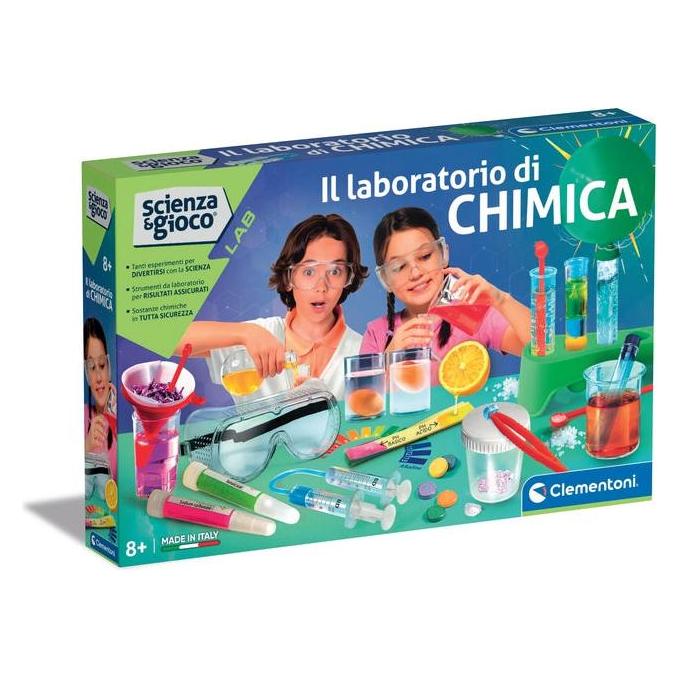
Kosmos Chemielabor C 1000Kosmos Chemielabor C1000. Produkttyp: Experimentier-Set, Themenwelt: Chemie, empfohlenes Alter: ab 10 Jahren. Merkmale: - Themenwelt: Chemie - Produkttyp: Experimentier-Set - Empfohlenes Alter: ab 10 Jahren - Vorgeschlagenes Geschlecht: Junge/Mädchen Gewicht und Abmessungen: - Verpackungsbreite: 292 mm - Verpackungstiefe: 370 mm - Verpackungshöhe: 80 mm - Verpackungsart: Box Verpackungsdaten: - Betriebsanleitung: Ja - Verpackungssprachen: Deutsch - Verpackungsinhalt: 7 Chemikalien: 12 g Natriumcarbonat, 4 g Kaliumhexacyanoferrat(II), 8,5 g Calciumhydroxid, 5 g Ammoniumeisen(III)-sulfat, 8 g Kupfer(II)-sulfat, 10 g Citronensäure, 1 g Lackmuspulver, 3 Tropfpipetten, Batteriefach, Lackmus-Fläschchen, Kupferdraht, 2 Messbecher mit Deckel, 4 hitzebeständige Reagenzgläser, Reagenzglasbürste, verschiedene Gummistopfen, Trichter, Deckelheber, Doppellöffel, Winkelrohr, Experimentierstation, buntes Poster mit Labor-Regeln, Schutzbrille und farbig illustriertes Anleitungsbuch. Für die Sicherheit Ihres Kindes - Vorsicht! Achtung! Nicht geeignet für Kinder unter 10 Jahren. Benutzung unter Aufsicht von Erwachsenen. Enthält einige Chemikalien, die eine Gefahr für die Gesundheit darstellen. Lesen Sie die Anweisungen vor Gebrauch, befolgen Sie sie und halten Sie sie nachschlagebereit. Bringen Sie die Chemikalien mit keiner Stelle des Körpers in Kontakt, besonders nicht mit dem Mund und den Augen. Halten Sie kleine Kinder und Tiere beim Experimentieren fern. Bewahren Sie den Experimentierkasten ausser Reichweite von Kindern unter 10 Jahren auf. Verpackung und Anleitung aufbewahren, da sie wichtige Informationen enthalten.45,28 €*Versand: 0,00 €Sichere Weiterleitung zum Anbieter
-
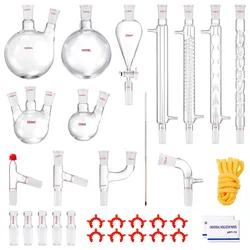
VEVOR Labor-Destillationsset, 3,3-Boro-Laborglas-Destillationsset mit 24- und 40-Verbindungen, 1000-ml-Destillationsgeräte-Set für Ätherische Öle, 29-teiliges Set mit GlaswarenVEVOR Labor-Destillationsset, 3,3-Boro-Laborglas-Destillationsset mit 24- und 40-Verbindungen, 1000-ml-Destillationsgeräte-Set für Ätherische Öle, 29-teiliges Set mit Glaswaren Sicherheit & Haltbarkeit Standard-Schliffverbindungen Vielfältige Anwendung Professionelles Labor-Destillationsset Zuverlässiger Kondensator Erhöhte Kapazität für optimale Effizienz Versuchstypen: Tropfenweiser Rückfluss/Fraktionierung/Destillation,Flascheninhalt: 1000 ml, 250 ml,Produktgewicht: 4,76 lbs / 2,16 kg,Artikelmodellnummer: YHEO-8,Glasstopfengröße: 24/40,Gelenkgröße: 24/4072,10 €*Versand: 0,00 €Sichere Weiterleitung zum Anbieter
-
VEVOR Labor-Destillationsset, 3,3-Boro-Laborglas-Destillationsset mit 24- und 40-Verbindungen, 1000-ml-Destillationsgeräte-Set für Ätherische Öle, 32-teiliges Set mit GlaswarenVEVOR Labor-Destillationsset, 3,3-Boro-Laborglas-Destillationsset mit 24- und 40-Verbindungen, 1000-ml-Destillationsgeräte-Set für Ätherische Öle, 32-teiliges Set mit Glaswaren Sicherheit & Haltbarkeit Standard-Schliffverbindungen Vielfältige Anwendung Professionelles Labor-Destillationsset Zuverlässiger Kondensator Erhöhte Kapazität für optimale Effizienz Versuchstypen: Tropfenweiser Rückfluss/Fraktionierung/Destillation,Produktgewicht: 6,24 lbs / 2,83 kg,Artikelmodellnummer: YHEO-7,Glasstopfengröße: 24/40,Flaschenkapazität: 1000 ml, 500 ml, 250 ml,Gelenkgröße: 24/4093,00 €*Versand: 0,00 €Sichere Weiterleitung zum Anbieter
-
Lisciani DE48997WG - Woozle Goozle ChemielaborLisciani Woozle Goozle Chemielabor Tauche ein in die faszinierende Welt der Chemie mit dem Woozle Goozle Chemielabor! Dieses Set ermöglicht dir, 25 spannende, sichere und lustige Experimente durchzuführen und die Wunder der chemischen Reaktionen hautnah zu erleben. In der praktischen Schachtel finde...6,08 €*Versand: 3,90 €Sichere Weiterleitung zum Anbieter



-
Wo finde ich die Entwickleroptionen?
Die Entwickleroptionen sind normalerweise in den Einstellungen deines Android-Geräts versteckt. Um sie zu aktivieren, musst du zuerst in die Einstellungen deines Geräts gehen. Scrolle dann nach unten und tippe auf "Über das Telefon" oder "Telefoninfo". Dort findest du normalerweise den Menüpunkt "Build-Nummer". Tippe mehrmals hintereinander auf "Build-Nummer", bis eine Meldung erscheint, dass die Entwickleroptionen aktiviert sind. Anschließend kannst du zu den Entwickleroptionen navigieren, indem du zurück zu den Einstellungen gehst und dort den Menüpunkt "Entwickleroptionen" auswählst. **
-
Wo finde ich Entwickleroptionen s7?
Die Entwickleroptionen auf einem Samsung Galaxy S7 können aktiviert werden, indem man zuerst in die Einstellungen des Geräts geht. Dort scrollt man ganz nach unten und wählt den Punkt "Telefoninfo" oder "Über das Telefon" aus. Anschließend tippt man mehrmals hintereinander auf die Build-Nummer, bis eine Meldung erscheint, dass die Entwickleroptionen freigeschaltet wurden. Nun kann man in den Einstellungen unter "Entwickleroptionen" verschiedene erweiterte Einstellungen vornehmen, um beispielsweise USB-Debugging zu aktivieren oder den Bildschirm-Overlay zu steuern. **
-
Wie kommt man in die Entwickleroptionen?
Um in die Entwickleroptionen auf einem Android-Gerät zu gelangen, musst du zuerst in die Einstellungen deines Geräts gehen. Dort scrollst du nach unten und wählst den Punkt "Über das Telefon" oder "Telefoninfo" aus. Anschließend suchst du nach der Build-Nummer und tippst sie mehrmals hintereinander an. Nach einigen Malen wirst du aufgefordert, deine PIN oder dein Passwort einzugeben. Sobald du dies getan hast, erhältst du die Meldung, dass die Entwickleroptionen aktiviert sind. Nun kannst du in den Einstellungen unter "System" die Entwickleroptionen finden und anpassen. **
-
Was sind die Entwickleroptionen auf Android?
Die Entwickleroptionen auf Android sind eine Reihe von erweiterten Einstellungen, die normalerweise für Entwickler gedacht sind. Sie ermöglichen es Benutzern, auf Funktionen zuzugreifen, die normalerweise nicht sichtbar oder zugänglich sind, wie z.B. das USB-Debugging, die Aktivierung des Bildschirm-Overlays oder die Anpassung der Animationseinstellungen. Sie sollten jedoch mit Vorsicht verwendet werden, da sie für den durchschnittlichen Benutzer möglicherweise nicht relevant oder sogar schädlich sein können. **

Was sind die Entwickleroptionen auf Android?
Die Entwickleroptionen auf Android sind eine Reihe von erweiterten Einstellungen, die normalerweise für Entwickler gedacht sind, um ihre Apps zu testen und zu debuggen. Sie ermöglichen es Benutzern, auf Funktionen zuzugreifen, die normalerweise nicht sichtbar oder zugänglich sind, wie zum Beispiel USB-Debugging, Bildschirmaufzeichnung oder das Aktivieren von simulierten Standorten. Es ist wichtig zu beachten, dass diese Optionen für den durchschnittlichen Benutzer nicht empfohlen sind, da sie zu Fehlfunktionen oder Instabilität führen können. **
Wo finde ich die Entwickleroptionen Huawei p10?
Die Entwickleroptionen auf einem Huawei P10 können über die Einstellungen aktiviert werden. Zuerst öffnen Sie die Einstellungen-App auf Ihrem Gerät. Scrollen Sie dann nach unten und tippen Sie auf "Über das Telefon". Dort finden Sie die Option "Build-Nummer". Tippen Sie mehrmals hintereinander auf "Build-Nummer", bis eine Meldung erscheint, die besagt, dass die Entwickleroptionen aktiviert wurden. Gehen Sie dann zurück zu den Einstellungen und suchen Sie nach den Entwickleroptionen, die nun verfügbar sein sollten. Wenn Sie Schwierigkeiten haben, die Entwickleroptionen zu finden, können Sie auch online nach Anleitungen suchen oder den Huawei-Support kontaktieren. **
Top-Angebote
Produkte zum Begriff Entwickleroptionen:
-
Kosmos Chemielabor C 1000Kosmos Chemielabor C1000. Produkttyp: Experimentier-Set, Themenwelt: Chemie, empfohlenes Alter: ab 10 Jahren. Merkmale: - Themenwelt: Chemie - Produkttyp: Experimentier-Set - Empfohlenes Alter: ab 10 Jahren - Vorgeschlagenes Geschlecht: Junge/Mädchen Gewicht und Abmessungen: - Verpackungsbreite: 292 mm - Verpackungstiefe: 370 mm - Verpackungshöhe: 80 mm - Verpackungsart: Box Verpackungsdaten: - Betriebsanleitung: Ja - Verpackungssprachen: Deutsch - Verpackungsinhalt: 7 Chemikalien: 12 g Natriumcarbonat, 4 g Kaliumhexacyanoferrat(II), 8,5 g Calciumhydroxid, 5 g Ammoniumeisen(III)-sulfat, 8 g Kupfer(II)-sulfat, 10 g Citronensäure, 1 g Lackmuspulver, 3 Tropfpipetten, Batteriefach, Lackmus-Fläschchen, Kupferdraht, 2 Messbecher mit Deckel, 4 hitzebeständige Reagenzgläser, Reagenzglasbürste, verschiedene Gummistopfen, Trichter, Deckelheber, Doppellöffel, Winkelrohr, Experimentierstation, buntes Poster mit Labor-Regeln, Schutzbrille und farbig illustriertes Anleitungsbuch. Für die Sicherheit Ihres Kindes - Vorsicht! Achtung! Nicht geeignet für Kinder unter 10 Jahren. Benutzung unter Aufsicht von Erwachsenen. Enthält einige Chemikalien, die eine Gefahr für die Gesundheit darstellen. Lesen Sie die Anweisungen vor Gebrauch, befolgen Sie sie und halten Sie sie nachschlagebereit. Bringen Sie die Chemikalien mit keiner Stelle des Körpers in Kontakt, besonders nicht mit dem Mund und den Augen. Halten Sie kleine Kinder und Tiere beim Experimentieren fern. Bewahren Sie den Experimentierkasten ausser Reichweite von Kindern unter 10 Jahren auf. Verpackung und Anleitung aufbewahren, da sie wichtige Informationen enthalten.45,28 €*Versand: 0,00 €Sichere Weiterleitung zum Anbieter
-
VEVOR Labor-Destillationsset, 3,3-Boro-Laborglas-Destillationsset mit 24- und 40-Verbindungen, 1000-ml-Destillationsgeräte-Set für Ätherische Öle, 29-teiliges Set mit GlaswarenVEVOR Labor-Destillationsset, 3,3-Boro-Laborglas-Destillationsset mit 24- und 40-Verbindungen, 1000-ml-Destillationsgeräte-Set für Ätherische Öle, 29-teiliges Set mit Glaswaren Sicherheit & Haltbarkeit Standard-Schliffverbindungen Vielfältige Anwendung Professionelles Labor-Destillationsset Zuverlässiger Kondensator Erhöhte Kapazität für optimale Effizienz Versuchstypen: Tropfenweiser Rückfluss/Fraktionierung/Destillation,Flascheninhalt: 1000 ml, 250 ml,Produktgewicht: 4,76 lbs / 2,16 kg,Artikelmodellnummer: YHEO-8,Glasstopfengröße: 24/40,Gelenkgröße: 24/4072,10 €*Versand: 0,00 €Sichere Weiterleitung zum Anbieter
-
Wie aktiviere ich Entwickleroptionen?
Um die Entwickleroptionen auf einem Android-Gerät zu aktivieren, musst du zuerst in die Einstellungen deines Geräts gehen. Suche dort nach dem Punkt "Über das Telefon" oder "Telefoninfo". Tippe dann mehrmals hintereinander auf die Build-Nummer, bis eine Meldung erscheint, dass die Entwickleroptionen aktiviert wurden. Nun kannst du in den Einstellungen unter "System" die Entwickleroptionen finden und aktivieren. Dort hast du Zugriff auf erweiterte Einstellungen, die normalerweise für Entwickler gedacht sind. **
-
Wo finde ich Entwickleroptionen s8?
Die Entwickleroptionen auf einem Samsung Galaxy S8 können aktiviert werden, indem man zuerst in die Einstellungen des Geräts geht. Dort scrollt man ganz nach unten und wählt den Punkt "Telefoninfo" oder "Über das Telefon" aus. Anschließend tippt man mehrmals hintereinander auf die Build-Nummer, bis eine Meldung erscheint, dass die Entwickleroptionen freigeschaltet wurden. Nun kann man unter den Einstellungen die Entwickleroptionen finden und aktivieren. Dort stehen verschiedene erweiterte Einstellungen zur Verfügung, die für Entwickler nützlich sein können. **
-
Wo finde ich die Entwickleroptionen?
Die Entwickleroptionen sind normalerweise in den Einstellungen deines Android-Geräts versteckt. Um sie zu aktivieren, musst du zuerst in die Einstellungen deines Geräts gehen. Scrolle dann nach unten und tippe auf "Über das Telefon" oder "Telefoninfo". Dort findest du normalerweise den Menüpunkt "Build-Nummer". Tippe mehrmals hintereinander auf "Build-Nummer", bis eine Meldung erscheint, dass die Entwickleroptionen aktiviert sind. Anschließend kannst du zu den Entwickleroptionen navigieren, indem du zurück zu den Einstellungen gehst und dort den Menüpunkt "Entwickleroptionen" auswählst. **
-
Wo finde ich Entwickleroptionen s7?
Die Entwickleroptionen auf einem Samsung Galaxy S7 können aktiviert werden, indem man zuerst in die Einstellungen des Geräts geht. Dort scrollt man ganz nach unten und wählt den Punkt "Telefoninfo" oder "Über das Telefon" aus. Anschließend tippt man mehrmals hintereinander auf die Build-Nummer, bis eine Meldung erscheint, dass die Entwickleroptionen freigeschaltet wurden. Nun kann man in den Einstellungen unter "Entwickleroptionen" verschiedene erweiterte Einstellungen vornehmen, um beispielsweise USB-Debugging zu aktivieren oder den Bildschirm-Overlay zu steuern. **
Ähnliche Suchbegriffe für Entwickleroptionen
-
VEVOR Labor-Destillationsset, 3,3-Boro-Laborglas-Destillationsset mit 24- und 40-Verbindungen, 1000-ml-Destillationsgeräte-Set für Ätherische Öle, 32-teiliges Set mit GlaswarenVEVOR Labor-Destillationsset, 3,3-Boro-Laborglas-Destillationsset mit 24- und 40-Verbindungen, 1000-ml-Destillationsgeräte-Set für Ätherische Öle, 32-teiliges Set mit Glaswaren Sicherheit & Haltbarkeit Standard-Schliffverbindungen Vielfältige Anwendung Professionelles Labor-Destillationsset Zuverlässiger Kondensator Erhöhte Kapazität für optimale Effizienz Versuchstypen: Tropfenweiser Rückfluss/Fraktionierung/Destillation,Produktgewicht: 6,24 lbs / 2,83 kg,Artikelmodellnummer: YHEO-7,Glasstopfengröße: 24/40,Flaschenkapazität: 1000 ml, 500 ml, 250 ml,Gelenkgröße: 24/4093,00 €*Versand: 0,00 €Sichere Weiterleitung zum Anbieter
-
Lisciani DE48997WG - Woozle Goozle ChemielaborLisciani Woozle Goozle Chemielabor Tauche ein in die faszinierende Welt der Chemie mit dem Woozle Goozle Chemielabor! Dieses Set ermöglicht dir, 25 spannende, sichere und lustige Experimente durchzuführen und die Wunder der chemischen Reaktionen hautnah zu erleben. In der praktischen Schachtel finde...6,08 €*Versand: 3,90 €Sichere Weiterleitung zum Anbieter
-
Kosmos Chemielabor C500 Starter-SetStartbereit zum Forschen! Was geschieht, wenn Kohlendioxid entsteht? Wie kann man unsichtbare Gase nachweisen? Was sind Lösungen und wieso schäumt es beim Baden? Mit diesem Schnupperkurs lernen Kinder von 9 bis 13 Jahren in ihrem Labor die wichtigsten chemischen Grundbegriffe wie Lösungen, Stoffgemische, Elemente und Verbindungen kennen und trainieren den richtigen Umgang mit ihrer ersten eigenen Laborausstattung. Schnell finden sie heraus, wie man mit der Pipette Flüssigkeiten dosiert, wofür Petrischalen benötigt werden und wie man mit den vier beiliegenden Chemikalien sicher und versiert umgeht. Die jungen Forscher beobachten das Entstehen von Kohlenstoffdioxid, spüren mit Indikatorlösung Säuren und Basen auf, untersuchen, was es mit Seife und Duschgel auf sich hat, und können sogar einfache elektrochemische Versuche durchführen. Alles Schritt für Schritt und altersgerecht im Anleitungsheft des KOSMOS Experimentierkastens erklärt. Der ideale Einstieg, um erste Erfahrungen in der spannenden MINT-Wissenschaft Chemie zu sammeln. Inhalt: 4g Kaliumhexacyanoferrat, 5g Ammoniumeisen(III)sulfat, 12g Natriumcarbonat, 6g Weinsäure, 1g Lackmus-Pulver, Deckelheber, Doppellöffel, 3 Reagenzgläser, Reagenzglasständer, 3 Pipetten, Lackmus-Fläschchen, Gummistopfen, Schutzbrille, Batteriefach, farbig illustrierte Anleitung (52 Seiten). Zusätzlich wird benötigt: 9-Volt-Blockbatterie, feste Seife, wasserfester Folienstift, Eisennagel, Pinsel, Schwarztee-Beutel, heller Haushaltsessig, Natron und weitere haushaltsübliche Materialien.28,33 €*Versand: 3,00 €Sichere Weiterleitung zum Anbieter
-
Wie kommt man in die Entwickleroptionen?
Um in die Entwickleroptionen auf einem Android-Gerät zu gelangen, musst du zuerst in die Einstellungen deines Geräts gehen. Dort scrollst du nach unten und wählst den Punkt "Über das Telefon" oder "Telefoninfo" aus. Anschließend suchst du nach der Build-Nummer und tippst sie mehrmals hintereinander an. Nach einigen Malen wirst du aufgefordert, deine PIN oder dein Passwort einzugeben. Sobald du dies getan hast, erhältst du die Meldung, dass die Entwickleroptionen aktiviert sind. Nun kannst du in den Einstellungen unter "System" die Entwickleroptionen finden und anpassen. **
-
Was sind die Entwickleroptionen auf Android?
Die Entwickleroptionen auf Android sind eine Reihe von erweiterten Einstellungen, die normalerweise für Entwickler gedacht sind. Sie ermöglichen es Benutzern, auf Funktionen zuzugreifen, die normalerweise nicht sichtbar oder zugänglich sind, wie z.B. das USB-Debugging, die Aktivierung des Bildschirm-Overlays oder die Anpassung der Animationseinstellungen. Sie sollten jedoch mit Vorsicht verwendet werden, da sie für den durchschnittlichen Benutzer möglicherweise nicht relevant oder sogar schädlich sein können. **
-
Was sind die Entwickleroptionen auf Android?
Die Entwickleroptionen auf Android sind eine Reihe von erweiterten Einstellungen, die normalerweise für Entwickler gedacht sind, um ihre Apps zu testen und zu debuggen. Sie ermöglichen es Benutzern, auf Funktionen zuzugreifen, die normalerweise nicht sichtbar oder zugänglich sind, wie zum Beispiel USB-Debugging, Bildschirmaufzeichnung oder das Aktivieren von simulierten Standorten. Es ist wichtig zu beachten, dass diese Optionen für den durchschnittlichen Benutzer nicht empfohlen sind, da sie zu Fehlfunktionen oder Instabilität führen können. **
-
Wo finde ich die Entwickleroptionen Huawei p10?
Die Entwickleroptionen auf einem Huawei P10 können über die Einstellungen aktiviert werden. Zuerst öffnen Sie die Einstellungen-App auf Ihrem Gerät. Scrollen Sie dann nach unten und tippen Sie auf "Über das Telefon". Dort finden Sie die Option "Build-Nummer". Tippen Sie mehrmals hintereinander auf "Build-Nummer", bis eine Meldung erscheint, die besagt, dass die Entwickleroptionen aktiviert wurden. Gehen Sie dann zurück zu den Einstellungen und suchen Sie nach den Entwickleroptionen, die nun verfügbar sein sollten. Wenn Sie Schwierigkeiten haben, die Entwickleroptionen zu finden, können Sie auch online nach Anleitungen suchen oder den Huawei-Support kontaktieren. **
* Alle Preise verstehen sich inklusive der gesetzlichen Mehrwertsteuer und ggf. zuzüglich Versandkosten. Die Angebotsinformationen basieren auf den Angaben des jeweiligen Shops und werden über automatisierte Prozesse aktualisiert. Eine Aktualisierung in Echtzeit findet nicht statt, so dass es im Einzelfall zu Abweichungen kommen kann. ** Hinweis: Teile dieses Inhalts wurden von KI erstellt.